
Việc đồng bộ hóa điện thoại thông minh với màn hình giải trí trung tâm là nhu cầu thiết yếu của mọi tài xế hiện đại. Nắm rõ cách kết nối Apple CarPlay và Android Auto không chỉ giúp bạn sử dụng bản đồ dẫn đường, nghe nhạc, nghe gọi rảnh tay một cách thuận tiện mà còn hạn chế tối đa việc phân tâm khi cầm lái. Bài viết dưới đây sẽ hướng dẫn bạn các bước kết nối không dây đơn giản, nhanh chóng và dễ thực hiện nhất.
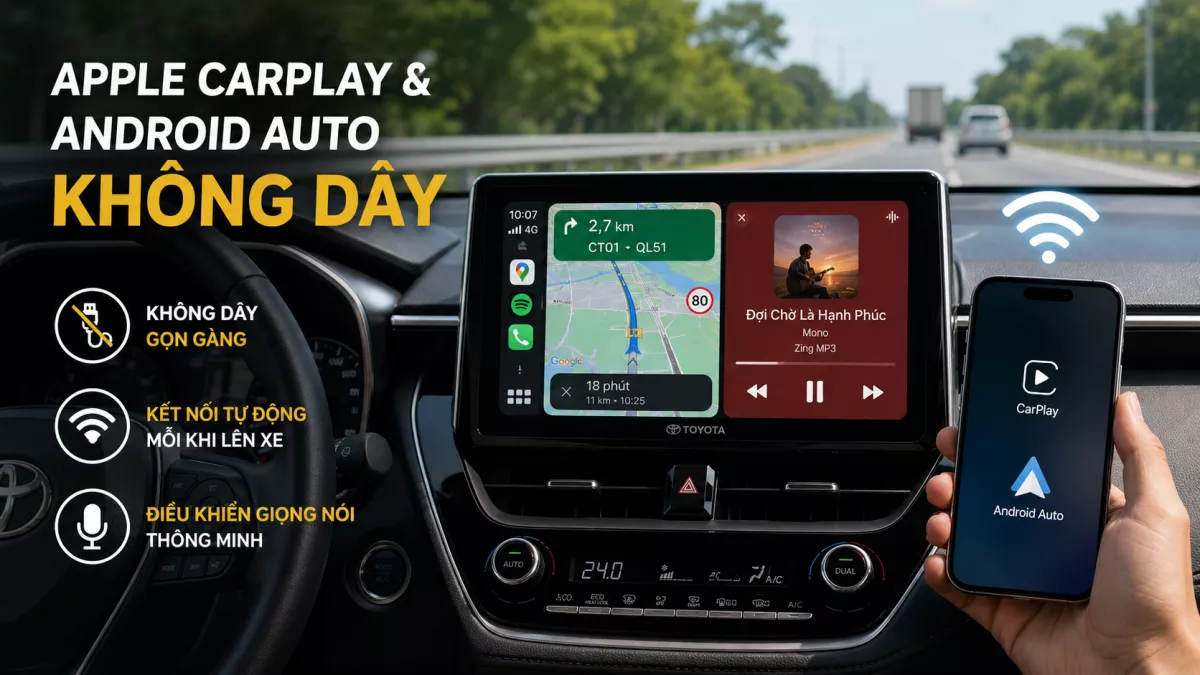
1. Lợi Ích Khi Sử Dụng Apple CarPlay Và Android Auto Không Dây
Trước khi đi vào từng bước cài đặt, hãy cùng điểm qua những ưu điểm vượt trội khi sử dụng kết nối không dây trên xe:
-
Không gian gọn gàng: Loại bỏ hoàn toàn sự vướng víu của các loại dây cáp sạc trong khoang lái.
-
Tự động kích hoạt: Sau lần thiết lập đầu tiên, hệ thống sẽ tự động nhận diện và kết nối mỗi khi bạn bước lên xe và nổ máy.
-
Điều khiển giọng nói thông minh: Dễ dàng ra lệnh giọng nói qua Siri (Apple) hoặc Google Assistant (Android) để mở bản đồ, gọi điện hoặc chuyển bài hát mà tay không cần rời vô lăng.
2. Hướng Dẫn Cách Kết Nối Apple CarPlay Không Dây (Cho iPhone)
Để thực hiện kết nối Apple CarPlay và Android Auto trên các thiết bị chạy hệ điều hành iOS (iPhone 5 trở lên), bạn thực hiện theo các bước sau:
-
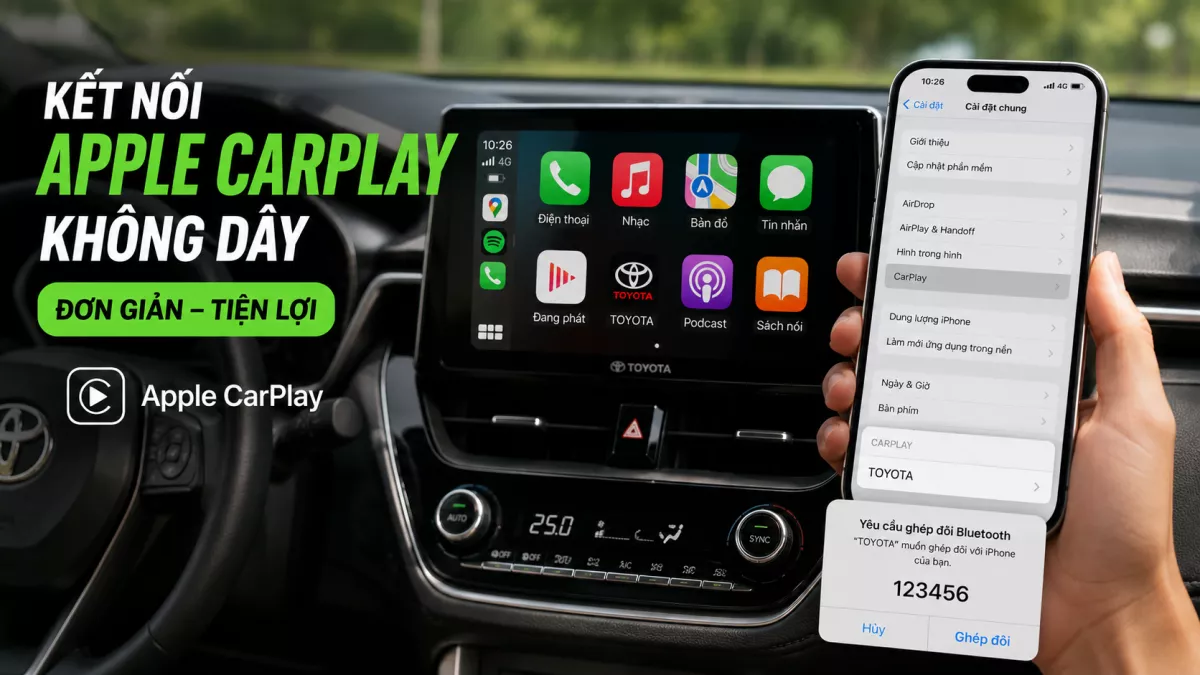
Bước 1: Bật kết nối Bluetooth, Wi-Fi và kích hoạt trợ lý ảo Siri trên điện thoại iPhone của bạn.
-
Bước 2: Trên màn hình xe, chọn mục Cài đặt thiết bị hoặc nhấn vào biểu tượng Apple CarPlay / Smartphone Connection.
-
Bước 3: Khởi động chế độ ghép đôi không dây (Wireless Pairing) trên màn hình xe để phát tín hiệu Bluetooth.
-
Bước 4: Trên iPhone, vào Cài đặt (Settings) $\rightarrow$ Cài đặt chung (General) $\rightarrow$ CarPlay $\rightarrow$ Chọn tên chiếc xe của bạn trong danh sách hiển thị.
-
Bước 5: Xác nhận mã số ghép đôi hiển thị trùng khớp trên màn hình ô tô và màn hình điện thoại, sau đó nhấn Cho phép sử dụng CarPlay.
3. Hướng Dẫn Cách Kết Nối Android Auto Không Dây (Cho Điện Thoại Android)
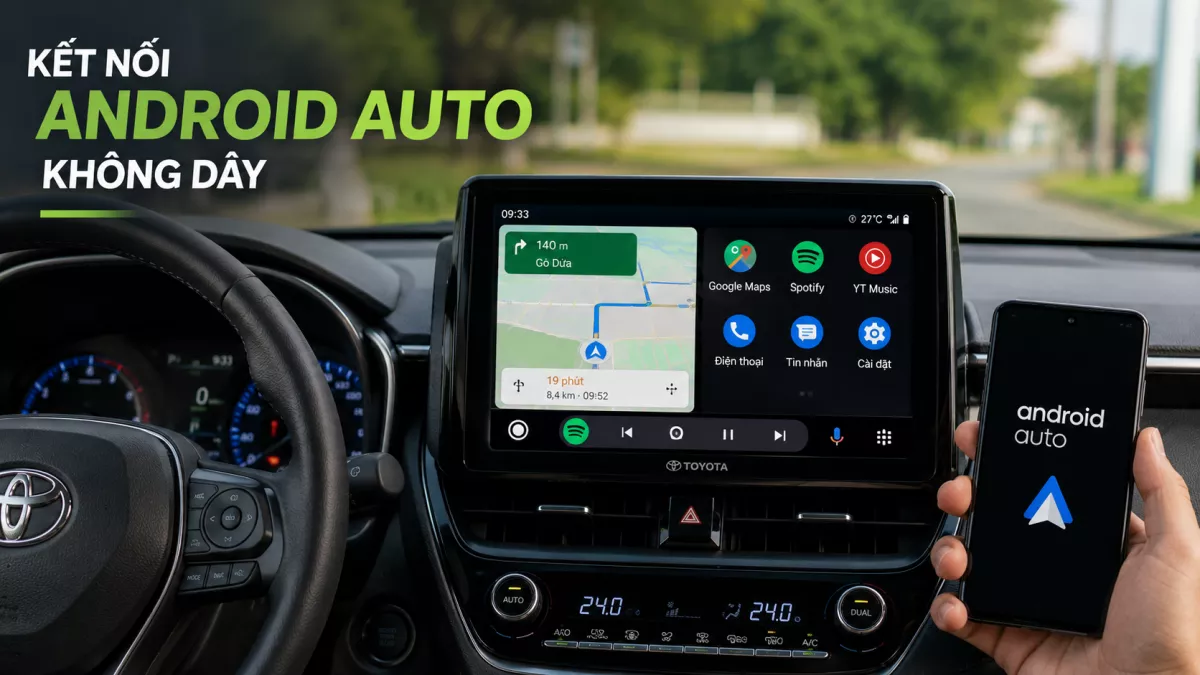
(Gợi ý hình ảnh: Giao diện màn hình xe chuyển sang Android Auto với icon bản đồ Google Maps sắc nét, phía dưới có các phím tắt media).
Đối với các dòng máy sử dụng hệ điều hành Android (Samsung, Xiaomi, OPPO,… chạy từ Android 11 trở lên), quy trình kết nối cũng diễn ra rất trực quan:
-
Bước 1: Đảm bảo điện thoại đã bật Bluetooth, Wi-Fi và Vị trí (GPS). Kiểm tra ứng dụng Android Auto đã được cập nhật phiên bản mới nhất từ Google Play.
-
Bước 2: Trên màn hình giải trí của ô tô, mở danh mục kết nối và chọn Android Auto hoặc Thêm thiết bị mới.
-
Bước 3: Trên điện thoại Android, vào Cài đặt (Settings) $\rightarrow$ Thiết bị đã kết nối $\rightarrow$ Android Auto $\rightarrow$ Chọn Kết nối xe hơi (Connect a car).
-
Bước 4: Ghép đôi qua sóng Bluetooth giữa điện thoại và xe theo danh sách tìm kiếm.
-
Bước 5: Màn hình điện thoại sẽ hiển thị các yêu cầu cấp quyền truy cập danh bạ, vị trí và thông báo. Nhấn Đồng ý / Tiếp tục để hoàn tất quá trình thiết lập.
4. Những Lưu Ý Quan Trọng Để Kết Nối Luôn Mượt Mà Và Ổn Định
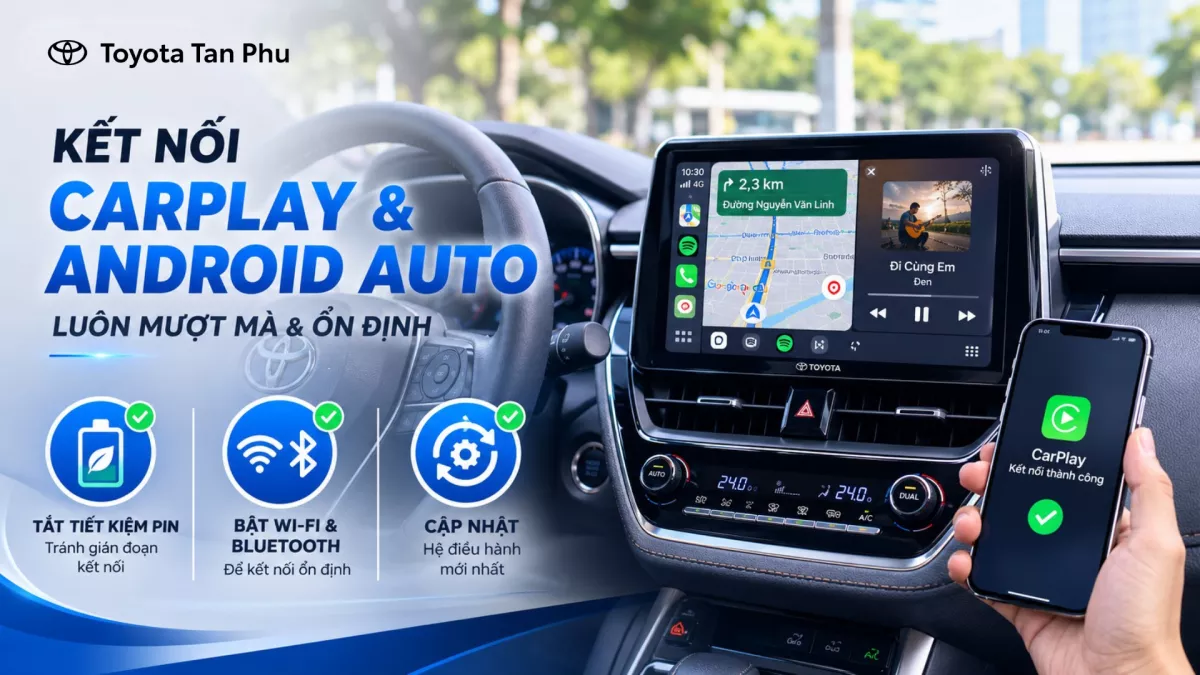
(Gợi ý hình ảnh: Infographic 3 mẹo nhỏ: Tắt tiết kiệm pin, Bật đồng thời Wi-Fi & Bluetooth, Cập nhật hệ điều hành mới nhất).
Trong quá trình sử dụng kết nối Apple CarPlay và Android Auto, bạn nên ghi nhớ các mẹo sau để tránh gặp lỗi chập chờn hay mất kết nối đột ngột:
-
Luôn bật cả Wi-Fi và Bluetooth: Bluetooth đóng vai trò nhận diện thiết bị ban đầu, nhưng toàn bộ hình ảnh, âm thanh và dữ liệu ứng dụng nặng sẽ được truyền tải qua băng tần Wi-Fi nội bộ giữa xe và điện thoại.
-
Không tắt định vị: Các ứng dụng dẫn đường như Google Maps hay Apple Maps cần quyền truy cập GPS liên tục để hiển thị lộ trình chính xác theo thời gian thực.
-
Tắt chế độ tiết kiệm pin nghiêm ngặt: Một số dòng máy Android có cơ chế tự động ngắt các ứng dụng chạy nền để tiết kiệm pin, điều này có thể làm gián đoạn kết nối của Android Auto giữa chừng.
Việc làm chủ thao tác kết nối Apple CarPlay và Android Auto không dây sẽ mang lại trải nghiệm lái xe hiện đại, tiện ích và giải phóng sự phiền toái từ những sợi dây cáp rườm rà. Hãy áp dụng ngay các bước trên để nâng tầm trải nghiệm cho những chuyến hành trình tiếp theo của bạn!